
|
Layout |
Beschreibung |
|
Single View |
Ein Feed in voller Größe |
|
Split view |
Zwei übereinander angeordnete Felder |
|
Three-Panel View |
Ein großes Feld und zwei kleinere Feeds |
| Four-Grid View | Vier Feed-Felder |
Wählen Sie eine Vorlage aus, um Ihre aktiven Feeds in diesem Layout anzuordnen. Anschließend können Sie die Kacheln mithilfe der Verschiebe- und Anordnungsfunktionen manuell anpassen.
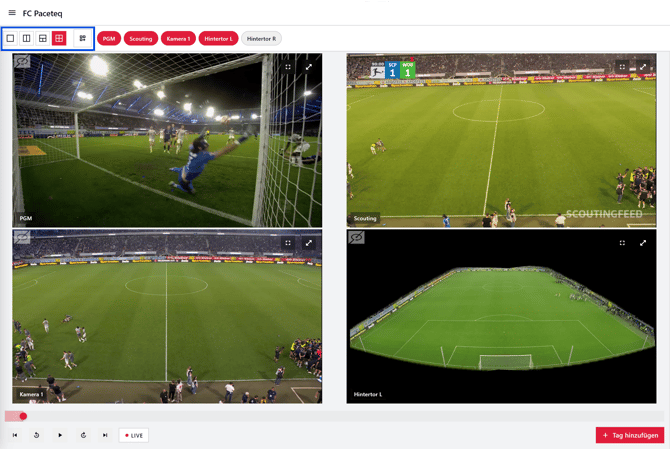
⚠ MatchVision unterstützt bis zu fünf Feeds. Wenn Sie fünf Feeds auswählen, ist möglicherweise ein Feed in der Vorlage Vierer-Raster nicht sichtbar. Schalten Sie Feeds mithilfe der Schaltflächen in der oberen Leiste je nach Bedarf ein oder aus.
Kamera-Feed anpassen, verschieben und schließen
Jeder Kamera-Feed wird in einer eigenen Kachel angezeigt. Sie können jede Kachel neu positionieren, ihre Größe ändern, sie erweitern oder schließen.
Um die Kacheln zu positionieren, wählen Sie rechts neben der Vorlage Vierer-Raster das Symbol für die benutzerdefinierte Rasteransicht aus.
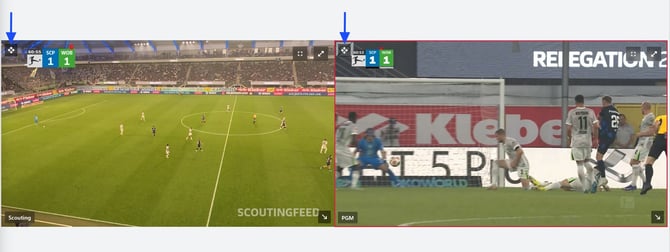
Eine Feed-Kachel verschieben
- Klicken Sie in der oberen linken Ecke der Feed-Kachel auf den Ziehpunkt.
- Ziehen Sie die Kachel an die gewünschte Position.
Die Größe einer Kachel ändern — Tippen und halten Sie in der unteren rechten Ecke der Feed-Kachel das Pfeilsymbol. Ziehen Sie anschließend, um die Größe der Kachel zu ändern.
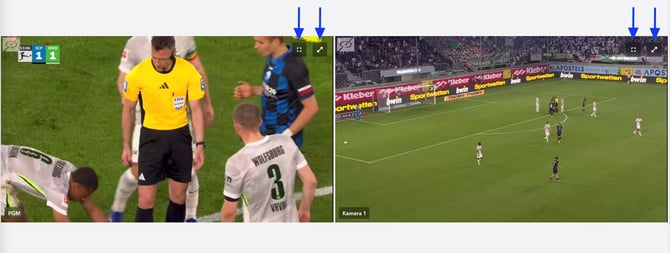
Eine Feed-Kachel erweitern (zwei Modi) — Jede Feed-Kachel verfügt in der oberen rechten Ecke über zwei Optionen zum Erweitern:
-
Innerhalb des Arbeitsbereichs erweitern (rechte Schaltfläche) — Wählen Sie die rechte Schaltfläche zum Erweitern aus, um den Feed innerhalb des verfügbaren Arbeitsbereichs zu vergrößern. Die Tags-Seitenleiste bleibt dabei sichtbar.
-
Vollbild (linke Schaltfläche) — Wählen Sie die linke Schaltfläche zum Erweitern aus, um den Feed im Vollbildmodus zu öffnen.
Vollbildmodus verlassen — Klicken Sie im Vollbildmodus auf das Symbol in der oberen rechten Ecke, um den Vollbildmodus zu verlassen und zum Arbeitsbereich des Spiels zurückzukehren.
Einen Feed schließen — Klicken Sie in der oberen Leiste auf die Schaltfläche des Feeds, um die Feed-Kachel zu schließen. Der Kamera-Feed wird aus Ihrem Layout entfernt.
💡Wenn Sie einen Feed versehentlich schließen, wählen Sie seine Feed-Schaltfläche in der oberen Leiste aus, um ihn wieder zu aktivieren, z. B. PGM, Scouting oder Kamera 1.